
Швидкий старт
1. Увійдіть
- Відкрийте QUINCEFIN.
- Введіть email і пароль свого облікового запису QUINCEFIN.
- Після входу перевірте назву акаунта та користувача в профілі.
- Якщо потрібного бізнес-акаунта немає, скористайтеся додаванням акаунта або зверніться до адміністратора.
Застосунок використовує ті самі права доступу, що й QUINCEFIN. Меню з повною та обмеженою роллю може відрізнятися.
2. Огляньте головне меню
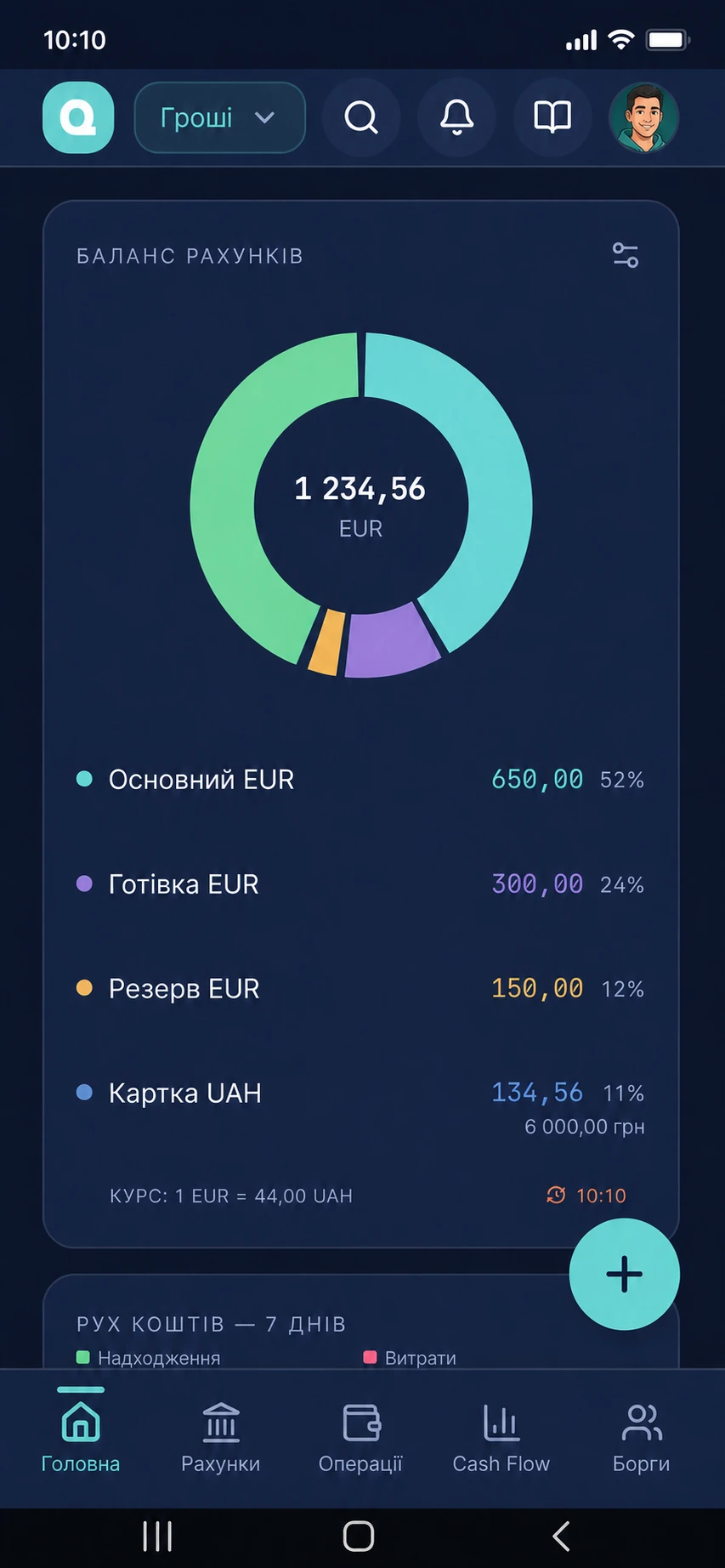
Основні робочі розділи згруповано за задачами:
- Гроші - рахунки, каси, рух коштів, платежі, переміщення та обмін валют.
- Продажі - замовлення, рахунки й заборгованість партнерів.
- Придбання - замовлення постачальникам і надходження.
- Склад - залишки та складські документи.
- Довідники - товари, партнери, склади, працівники, валюти та інші списки.
Використовуйте глобальний пошук, якщо знаєте назву товару або партнера, але не пам’ятаєте потрібний розділ.
3. Надайте дозвіл камері
Android запитає дозвіл під час першого сканування штрихкоду або зйомки вкладення. Оберіть «Під час використання застосунку». Якщо відмовили раніше, увімкніть камеру в системних налаштуваннях Android для QUINCEFIN.
4. Виконайте першу операцію
Для перевірки тесту оберіть просту погоджену операцію:
- Відкрийте потрібний список.
- Натисніть кнопку створення.
- Заповніть обов’язкові поля.
- Збережіть документ.
- Поверніться до списку й переконайтеся, що запис з’явився.
- Відкрийте стан синхронізації та перевірте, що немає невідправлених помилок.
Не створюйте тестову операцію в робочому акаунті без погодження відповідального.