
Чек і фіскальний чек на підставі замовлення
У QUINCEFIN є два різні сценарії: створити роздрібний документ Чек на підставі замовлення або фіскалізувати саме Замовлення чи створений на його підставі Продаж через підключений ПРРО. В обох випадках важливо не видати фіскальний чек повторно за тією самою операцією.
Нижче спочатку описано створення документа Чек, а далі - правила контролю фіскалізації у зв’язці Замовлення → Продаж.
Оформлення фіскального чеку на підставі документу Замовлення
У випадках, коли оформлене замовлення і покупець отримує товари особисто в магазині, є можливість створювати документ “Чек” на підставі замовлення, щоб не публікувати окремо складський та грошовий документи.
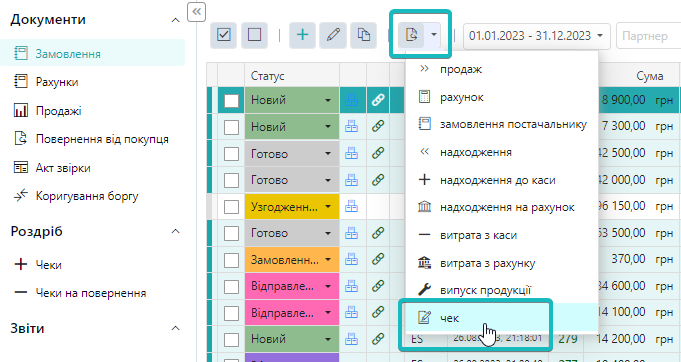
Можна обрати зі списку потрібне замовлення і натиснути на кнопку Створити на підставі
Те ж саме можна зробити у самому документі Замовлення.
Зі списку обираємо створення документу Чек
При введенні на підставі відкривається вікно чеку, який працює в розділі Роздріб
Із Замовлення заповнюється:
- Покупець
- Тип знижки
- Тип цін
- Товари та послуги
В табличній частині, яка в документі Чек єдина, спочатку розміщуються товари, потім - послуги.
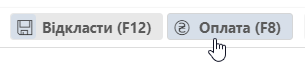
Після перевірки заповнення документу, треба натиснути на кнопку Оплата
Якщо в замовленні вказано склад, касу чи рахунок, які відрізняються від налаштувань точки продажу, це не вплине на формування документу “Чек”
| Склад, каса та рахунок використовується тільки з налаштувань точки продажу.
У вікні оплати треба обрати спосіб - готівка, термінал чи змішана форма оплати.
А також - встановити позначку, якщо треба фіскалізувати цей чек.
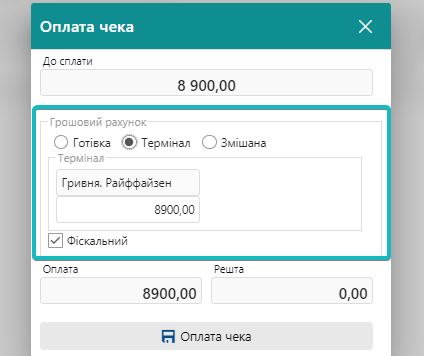
Якщо згідно з налаштуваннями точки продажу, всі чеки мають бути фіскальними, то позначка фіскалізації включена автоматично.
Щоб фіскалізація була можливою, необхідно, щоб касир був авторизований, а зміна - відкрита.
Як система не допускає дублювання фіскального чека
Для документів Замовлення і Продаж, створених на його підставі, QUINCEFIN враховує спільний стан фіскалізації. Перевірка діє для CheckBox і Вчасно.Каса.
| Де вже видано чек | Що бачить користувач | Що блокується |
|---|---|---|
| У самому замовленні | У пов’язаному продажі показано, що чек видано в замовленні | Повторна фіскалізація замовлення та цього продажу |
| В одному продажі | У замовленні показано, що чек видано у пов’язаному продажі | Фіскалізація всього замовлення |
| У кількох продажах | У замовленні показано, що чеки видано в одному або кількох продажах | Фіскалізація всього замовлення; кожен чек відкривають зі свого продажу |
| У поточному документі | Документ має звичайну позначку фіскалізації | Повторна фіскалізація цього самого документа |
Перевірка виконується на сервері до передавання даних у ПРРО. Тому вона спрацьовує, навіть якщо:
- замовлення і продаж відкриті одночасно у різних вкладках;
- один користувач уже видав чек, а інший ще не оновив журнал;
- користувач повторно натиснув команду фіскалізації у вже відкритому документі.
Замість другого чека система показує повідомлення з причиною: чек уже видано в цьому документі, у пов’язаному замовленні або в одному чи кількох пов’язаних продажах.
Якщо за замовленням кілька продажів
Одне замовлення може виконуватися кількома частковими продажами або відвантаженнями. У цьому випадку:
- чек одного продажу не робить інші продажі фіскалізованими;
- кожен окремий продаж можна фіскалізувати окремо;
- після фіскалізації хоча б одного продажу вже не можна фіскалізувати все замовлення, бо це могло б повторно включити в чек уже відвантажені позиції.
Що видно в журналах
Журнали Замовлення і Продажі показують не лише власний чек документа, а й пов’язану фіскалізацію. Фільтри Фіскалізовані та Нефіскалізовані також враховують цей зв’язок.
Якщо пов’язаний фіскальний чек один, його можна відкрити з позначки документа. Якщо замовлення має кілька фіскалізованих продажів, система показує загальний стан без вибору довільного чека - потрібний чек відкривайте з відповідного продажу.
Питання та відповіді по темі
Як фіскалізувати продаж з післяплатою
Види оплати під час фіскалізації продажів
Як використовувати меню Роздріб
Як налаштувати інтеграцію з ПРРО CheckBox