
Інтеграція з ПРРО CheckBox
Інтеграція передає до CheckBox дані операцій, які потрібно фіскалізувати, і дає змогу оформлювати чеки з QUINCEFIN.
Крім даних про товари та спосіб оплати, з облікової системи передаються електронна адреса та номер телефону покупця, якщо ці дані записані у картці партнера. І таким чином, покупець може отримати чек на свою електронну пошту чи телефон(якщо це налаштовано у CheckBox)
Для інтеграції з сервісом CheckBox і фіскалізації чеків та документів продажу в обліковій системі QUINCEFIN, потрібно налаштувати Точку продажу.
А в налаштуваннях точки продажу - обрати заздалегідь створений профіль інтеграції з CheckBox
Це можна зробити в налаштуваннях.
Розділ Інтеграції/ПРРО.
Створюємо профіль інтеграції і заповнюємо необхідні дані.
Тут треба вказати дані про касу і касира, що зареєстровані у кабінеті податкової.
Зареєструватися в CheckBox можна в кабінеті сервісу.
У порталі CheckBox має бути зареєстрована торгова точка, програмна каса та касир.
Потрібні нам дані знаходяться в “Управлінні касами”
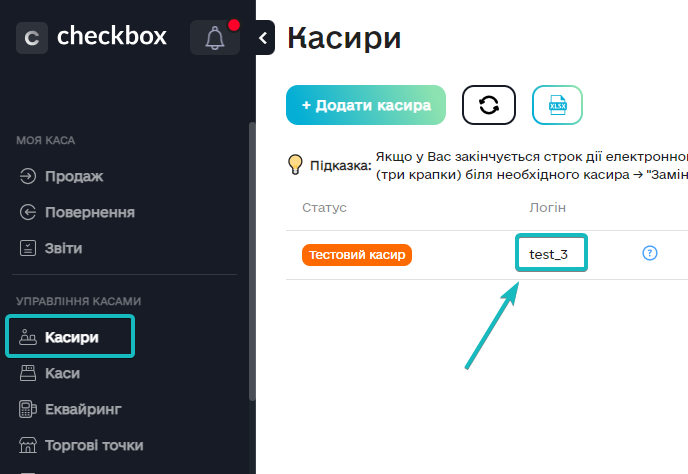
- Логін - логін можна побачити у розділі “Касири”
- Пароль - який було вказано під час реєстрації касира у порталі CheckBox.
Якщо забули пароль, натисніть на ”…” праворуч від касира, потім “редагувати” і вкажіть новий пароль.
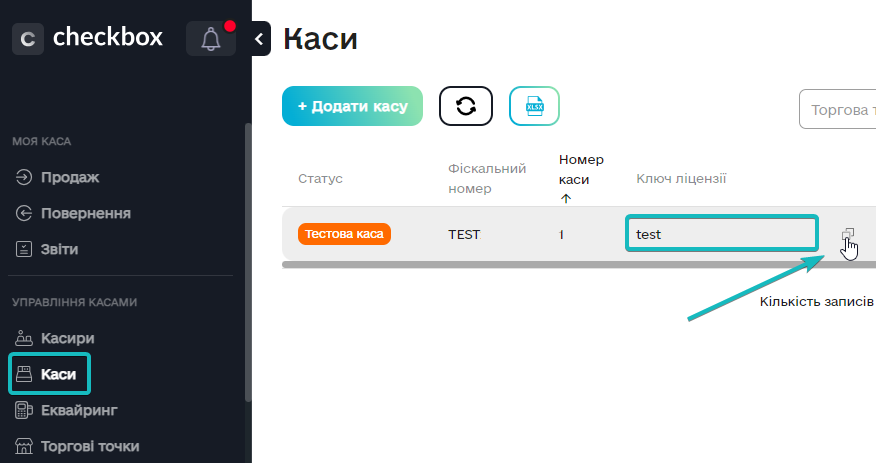
- Ключ ліцензії (каса) - можна знайти у порталі в розділі “Каси”
Після внесення цих даних у налаштування точки продажу, треба Перевірити з’єднання, а потім зберегти, натиснувши кнопку Ок, або Застосувати.
Налаштування точки продажу
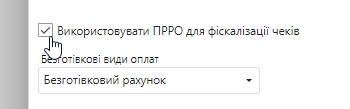
Використовувати ПРРО для фіскалізації чеків - у всіх нових чеках буде встановлено позначку “фіскалізувати”.
Ось так буде виглядати момент прийняття оплати чеку:
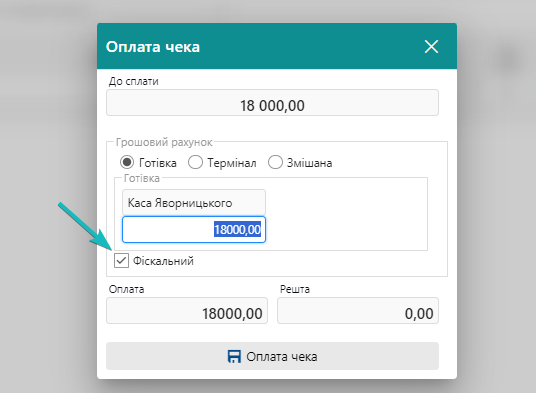
Цю позначку можна залишити, а можна зняти.
І так буде для кожного окремого Чеку.
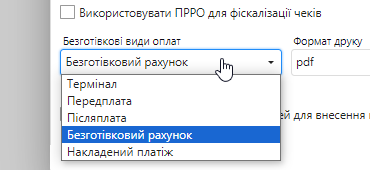
Безготівкові види оплат - тут можна обрати, який вид оплати автоматично буде обрано під час фіскалізації документів Продаж. Список витягається з CheckBox:
- Термінал
- Передплата
- Післяплата
- Безготівковий рахунок
- Накладений платіж
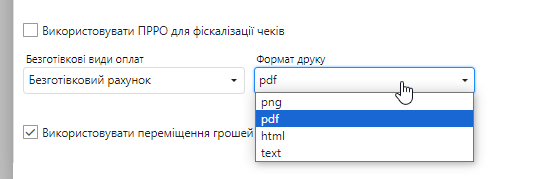
Формат друку - можна обрати формат фіскального чеку, що буде виводитись на друк з CheckBox. Для різних принтерів та налаштувань чек може виглядати по-різному, тому тут можна обрати найкращий варіант для свого принтеру чеків.
- png
- html
- text
Використовувати переміщення грошей для внесення готівки

Цю позначку слід встановити, якщо треба фіксувати у системі внесення грошей до каси, як переміщення між касами.
Далі під час роботи у вікні касира, або з документами продажу, у разі прийняття передплати та післяплати, можна фіскалізувати чеки.
Дані автоматично будуть синхронізуватися з сервісом CheckBox і передаватись у податковий кабінет.
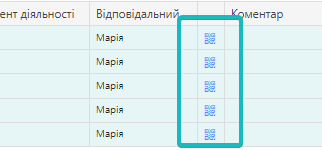
Всі фіскалізовані документи у системі позначені QR-кодом
Як працює ПДВ під час фіскалізації
Перед проведенням першого фіскального чека потрібно співставити коди податкових груп з CheckBox.
В списку класифікаторів Ставки ПДВ є окрема колонка Код для ПРРО.
Якщо в налаштуваннях Організації не стоїть прапорець “Платник ПДВ“, то при фіскалізації буде проставлятись “Код для ПРРО” = 8 Без ПДВ.
Коди податкових груп Квінсфін можуть не співпадати з кодами CheckBox або інших ПРРО.
Перевірити та змінити коди податкових груп можна у налаштуваннях системи. Переходимо до розділу Класифікатори/Ставки ПДВ.
Значення поля “Код” CheckBox вносимо до відповідного (за назвою) запису в поле “Код для ПРРО”:
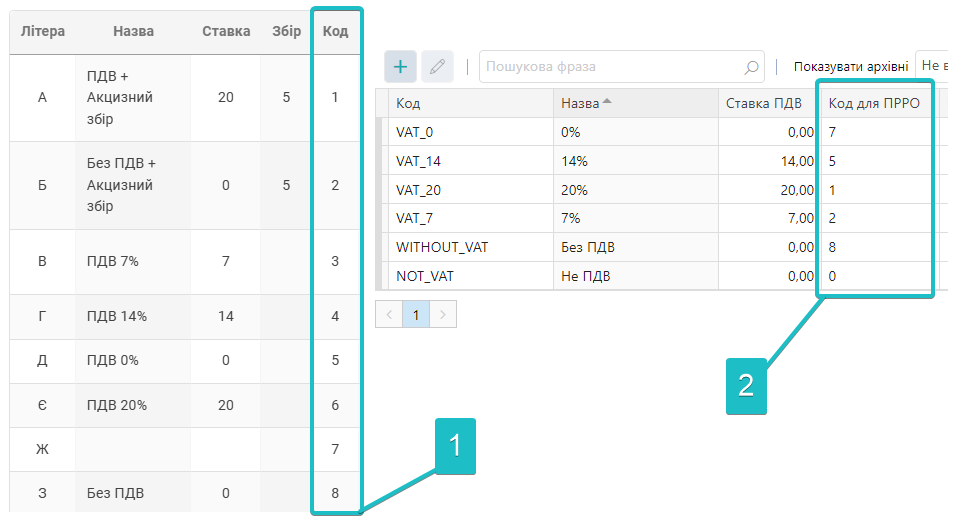
- Код податкової групи CheckBox
- Код для ПРРО Квінсфін
Ставки ПДВ також можна налаштувати в кабінеті CheckBox відповідно до Квінсфін в розділі “Податкові ставки“.
Після налаштування обов’язково треба перевідкрити зміну.
Робота з вікном касира
Якщо у налаштуваннях торгової точки вказано дані для інтеграції з CheckBox, то автоматично всі чеки, створені у розділі Роздріб будуть фіскальними.
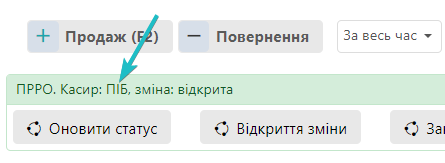
| Для початку роботи треба відкрити меню ПРРО.
Тут є наступні дії:
- Оновити статус
- Авторизація касира - якщо касир не авторизований, натиснути на цю кнопку
- Відкриття зміни - Обов’язково для початку робочої зміни касира
- Закриття зміни + вихід - Обов’язково для закінчення робочої зміни касира
- Фіскалізувати чек - якщо чек не було фіскалізовано, можна скористатись цією кнопкою, обравши потрібний документ зі списку. Дата та час чека будуть змінені на поточну.
- Внесення готівки
- Вилучення готівки
- Х-Звіт - Звіт по касі відкривається в окремій вкладці
Щоб створити фіскальний чек, треба :
- Створити чек
- Натиснути кнопку Оплата
- Позначка “Фіскальний”. Якщо у налаштуваннях стоїть “Використовувати ПРРО для фіскалізації чеків”, то всі чеки автоматично будуть з цією позначкою (її можна зняти під час проведення оплати)
- Провести оплату
- В окремому вікні відкривається фіскальний чек для друку чи завантаження на пристрій.
Для закінчення роботи з касою, касиру треба закрити зміну.
Фіскальні чеки у списку помічені позначкою у вигляді QR-коду.
При натисканні на іконку з QR-кодом, відкривається фіскальний чек.
Якщо відкрити чек, і натиснути кнопку Друк, серед запропонованих форматів також є Фіскальний чек.
У фіскальний чек також потрапить ПІБ касира, котрий зазначено у налаштуваннях каси CheckBox, побачити його можна у меню ПРРО.
Безготівкові види оплати
У разі, якщо потрібно фіскалізувати передплату, післяплату, оплату на банківський рахунок по реквізитам, накладений платіж, то такі операції треба проводити через документ Продаж.
Вид безготівкової оплати можна обрати за замовчуванням у налаштуваннях торгової точки.
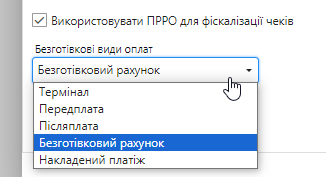
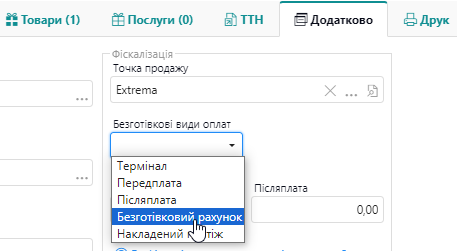
Тоді під час створення документу продажу дані автоматично будуть заповнюватись з цих налаштувань.
Вид продажу можна буде замінити вручну прямо у документі.
Після збереження документу, можна натиснути на Друк і Фіскалізувати чек.
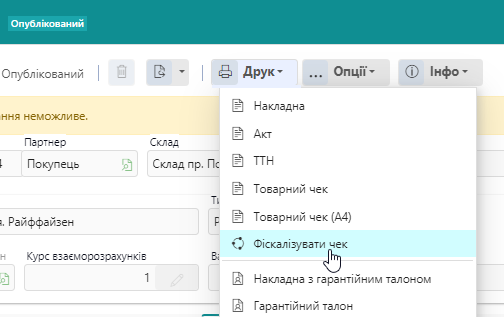
Таким чином, дані з документу продажу передаються у CheckBox, чек буде фіскалізовано і стане доступним для друку.
Перед передаванням даних у CheckBox QUINCEFIN перевіряє пов’язані Замовлення і Продажі. Чек, виданий у замовленні, блокує повторну фіскалізацію пов’язаного продажу; чек в одному або кількох продажах блокує фіскалізацію всього замовлення. Водночас окремі часткові продажі за одним замовленням можна фіскалізувати незалежно.
Детальніше: захист від дублювання фіскального чека.
Питання та відповіді по темі
Як оформити фіскальний чек на підставі замовлення
Як фіскалізувати продаж з післяплатою
Види оплати під час фіскалізації продажів
Як використовувати меню Роздріб