
Інтеграція з KeyCRM
Інтеграція з Key CRM дозволяє прискорити роботу з замовленнями за допомогою перенесення і опрацювання даних з CRM до облікової системи Quincefin. А також, передавати залишки товарів з облікової системи у CRM.
Можливості
- Завантаження замовлень з CRM
- Заповнення адреси доставки цього замовлення (не переноситься у картку партнера)
- Створення партнерів із замовлення, у разі їх відсутності
- В картку партнера записуються ім’я, телефон, mail
- Створення товарів із замовлення у разі їх відсутності. При завантаженні товарів із замовлення пошук відбувається за артикулом та назвою товару. Якщо декілька однакових назв, то завантажується перша зі знайдених
- Автоматичне створення статусів, у разі їх відсутності
- Оновлення статусів у системі після повторного завантаження замовлень
- Завантаження замовлень тільки з обраними статусами
- Перенесення знижок із замовлень
- Перенесення коментарів до товарів із замовлень. Після імпорту замовлень з CRM у документі Замовлення потрібно обрати опцію “Використовувати коментар до товарів у табличній частині”.
- Перенесення на окрему вкладку оплату за послуги доставки
- Автоматичне створення джерел замовлень, у разі їх відсутності в системі
- Перенесення у коментар номера замовлення з джерела (наприклад, якщо у CRM замовлення надійшло з сайту)
- Завантаження списку товарів з облікової системи у CRM
- Перенесення актуальних залишків на складі
Як це працює
Налаштування параметрів та кнопка завантаження даних знаходиться у меню **Інтеграції - Key CRM
Спочатку треба створити профіль інтеграції.
Підключення
- Профіль - назва профілю інтеграції
- Ключ API - потрібно взяти у налаштуваннях системи Key CRM
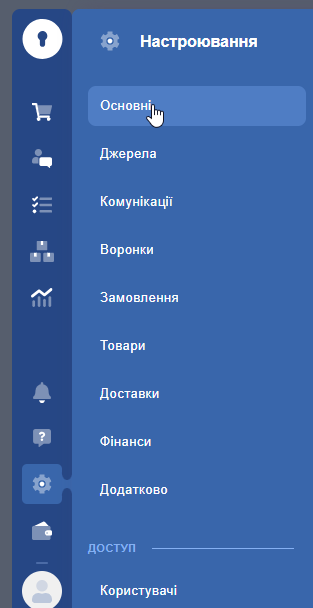
АРІ ключ можна отримати в налаштуваннях Key CRM
Для цього треба відкрити основні налаштування і скопіювати його.
Замовлення
Тут слід налаштувати умови, за якими замовлення з Key CRM будуть передаватись у Quincefin
- Період - за який будуть завантажені замовлення. Якщо замовлення було вже завантажено раніше, то воно буде оновлено. Період треба обирати безпосередньо перед початком обміну.
- Користувач - буде автором завантажених документів, використовуються його налаштування за замовчуванням
- Партнер - буде підставлений до Замовлення у випадку, якщо замовлення Key CRM не містить покупця
- Послуга з доставки - буде заповнюватись, у разі наявності суми за доставку замовлення у Key CRM
- Записувати номер джерела в коментар - якщо у Key CRM замовлення надійшло з іншого джерела, наприклад з сайту, то номер цього замовлення буде переноситись у коментар.
- Банк. Рахунок/Каса - буде підставлятись у документи. Під час роботи з замовленнями можна буде змінити інформацію - куди надійдуть кошти від покупця
- Налаштування фільтру за статусами - Показати статуси і обрати, які треба передавати під час обміну.
- Послуги знаходяться в категорії - якщо ви займаєтесь продажем послуг, а не товарів, то тут треба обрати категорію з Key CRM, де знаходяться послуги. Товари з цієї категорії будуть вважатись послугами і передаватимуться у замовлення облікової системи саме у вигляді послуг.
- Останній обмін - інформація про час та статус завершення останнього завантаження
- Отримати замовлення - кнопка завантаження замовлень
- Використати період при виборі періоду імпорту потраплятимуть замовлення:
- По даті створення - дата, коли документ фізично був створений у KeyCRM,
- По даті змінення - дата останньої зміни документу у KeyCRM.
Для імпорту замовлень, що були опубліковані заднім або переднім числом, в періоді потрібно обрати дату створення, а не дату зазначену у самому документі.
Особливості роботи зі статусами замовлень у Key CRM
Перед початком завантаження замовлень, у Quincefin потрібно створити повний список стадій замовлень у відповідності до списку статусів з Key CRM.
Співставлення стадій/статусів у обох системах можна вручну обрати у налаштуваннях інтеграції, щоб було зрозуміло, який статус Key CRM відповідає якому статусу у Quincefin. Якщо треба додати нові статуси, то важливо слідкувати за тим, щоб вони були співставлені до початку чергового обміну.
Користувачі
Якщо в Key CRM і Quincefin працюють ті самі менеджери, можна вказати хто буде відповідальним за замовлення. Таким чином нові замовлення будуть створюватись від імені тих самих користувачів, що і в були в Key CRM.
Тут треба записати ID користувачів Key CRM у відповідних полях і зберегти.
| Особливості створення нових карток товарів з замовлень
Розпізнавання товарів відбувається у першу чергу за артикулом.
Якщо артикулів немає, то за назвою.
Тому важливо слідкувати за актуальністю списку товарів і у разі оновлення інформації - актуалізувати дані в обох системах. Щоб уникнути створення дублів.
Якщо в замовленні Key CRM є товар, якого немає у Quincefin, то у нас в системі створиться новий товар.
Картка товару з видом Товар буде створена, якщо у Key CRM ця позиція записана, як звичайний товар, або якщо це товар з характеристиками без окремих артикулів.
Картка товару з видом Товар з SKU буде створена, якщо у Key CRM ця позиція записана, як товар з модифікаціями (розмір, колір, тощо) і у кожної окремої характеристики є свій артикул.
Новий “Товар з SKU” при цьому матиме товарні варіанти (SKU), що відповідатимуть характеристикам товарів з замовлення Key CRM
Експорт товарів
Якщо треба передавати список товарів та складські залишки з Quincefin до Key CRM, то спочатку треба налаштувати відповідність категорій товарів, складів та прайс-листів.
При передачі товарів з SKU, у картках обов’язково мають бути прописані артикули.
Відповідність папок та категорій
Папки відображаються у вигляді таблиці.
У цій таблиці треба вказати, які саме папки/категорії товарів треба передавати і яким категоріям вони відповідають у Key CRM.
Ліворуч – папки товарів QUINCEFIN, праворуч – які проставлені у відповідність з KeyCRM.
Послідовність налаштування:
- Поставити ліворуч відмітки, які папки товарів треба передавати
- Обрати варіант експорту категорій:
- Створити у срм наші категорії
- Обрати вручну існуючі категорії в KeyCRM
- Запустити завантаження товарів
Завантаження папок в категорії
Якщо треба, щоб категорії, які існують у QUINCEFIN, були створені у KeyCRM, потрібно виконати наступні кроки:
- Ліворуч обрати потрібні папки облікової системи
- Стає активна кнопка “Завантаження папок в категорії”
- Після запуску завантаження, у KeyCRM створюються відповідні категорії і праворуч у таблиці заповнюється список
Ієрархія категорій при цьому співпадає з папками. Можна обрати як одну, так і декілька папок/категорій.
Вибір категорій вручну
Якщо у KeyCRM вже є потрібні категорії товарів, то їх треба обрати вручну.
Для цього потрібно виконати наступні кроки:
- Ліворуч обрати потрібні папки облікової системи
- Праворуч подвійним кліком натиснути на порожню графу
- Відкривається вікно з вибором категорій KeyCRM
- Таким чином проставити відповідність всіх потрібних категорій.
Завантаження товарів
Натискаючи цю кнопку, ви передаєте список товарів з QUINCEFIN до KeyCRM.
Вибираються і переносяться товари з папок, які мають відповідні категорії на KeyCRM.
Відповідність складів
Папки відображаються у вигляді таблиці.
У цій таблиці треба вказати, яким складам KeyCRM відповідають склади облікової системи.
Ліворуч – склади QUINCEFIN, праворуч – коди складів з KeyCRM.
KeyCRM не має методу АПІ для їх отримання складів, тому їх треба проставити вручну.
Якщо код не вказано - залишки з цього складу не будуть перенесені.
Код складу KeyCRM можна отримати у розділі Настроювання/Товари
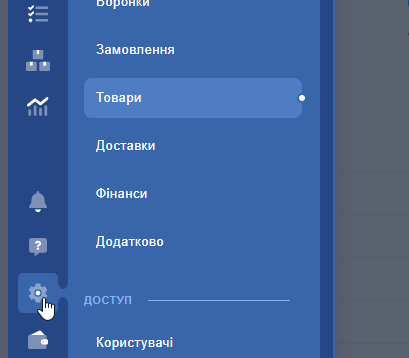
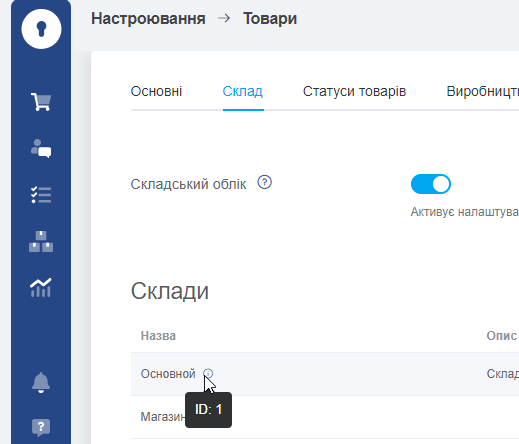
Далі - обрати вкладку “Склад”
І тут можна подивитись ID потрібного складу
Саме цей ID треба записати у таблицю відповідності складів в налаштуваннях інтеграції
Завантаження прайсів та залишків
Для того, щоб передавати ціну товарів та залишки товарів по складам - треба налаштувати параметри на цій вкладці.
З урахуванням резервування - включити, якщо треба передавати тільки вільний залишок товарів на складі
Прайс-лист - обрати тип ціни, який має передаватись у картки товарів в KeyCRM
Завантаження прайс-листа - кнопка запуску оновлення цін
Завантаження залишків - кнопка запуску оновлення залишків на складі
Нижче у таблиці необхідно співставити товари Quincefin і KeyCRM.
Передаватись дані будуть тільки по співставленим позиціям.
Платежі
У цьому розділі можна налаштувати оновлення статусу оплати замовлень у KeyCRM, якщо по ним провели оплати у обліковій системі.
Треба встановити відповідність видів оплати у Quincefin і KeyCRM.
Без цього оновлення працювати не буде.
Далі при публікації платіжних документів (оплата в Касу або на Рахунок), автоматично відбувається запис у проміжну таблицю.
При натисканні на кнопку “Вивантаження в KeyCRM”, проходить вивантаження усіх оплат, які накопичились на цей момент.
Оплати вивантажуються тільки по замовленням, які перед цим були завантаженні з KeyCRM в нашу систему. (зв’язок по інформації з поля “Номер з сайту/CRM”).