
Інтеграція з PROM.UA
Інтеграція дає змогу обмінюватися замовленнями, товарами, цінами та залишками між PROM.UA і QUINCEFIN.
Що передається
З сайту в облікову систему:
- Замовлення покупців
- Товар (створюється новий, якщо його не було в системі)
- Замовник (створюється новий партнер, якщо він не знайдений у списку системи)
- Контактний телефон, email
- Адреса доставки (переноситься тільки в документ)
- У документі враховується знижка
- Можна переносити послугу доставки на окрему вкладку з послугами (цю опцію треба активувати в налаштуваннях)
- Банківський рахунок у замовленнях буде заповнюватись автоматично, якщо його обрати в налаштуваннях за замовчуванням у профілі користувача
З облікової системи на сайт:
- Список товарів
- Ціни
- Актуальні залишки з урахуванням резерву, або без
Налаштування інтеграції
Для обміну інформацією з сайтом потрібно створити профіль з параметрами інтеграції.
Профіль знаходиться в меню Налаштування → Інтеграції → Маркетплейси.
Картка параметрів інтеграції розділена за вкладками:
- Підключення
- Замовлення
- Товари
- Завантаження залишків
Дії з налаштуваннями:
Ок - зберегти та закрити.
Застосувати - зберегти зміни й продовжити налаштування.
Перевірити з’єднання - перевірити введені дані.
Підключення
На цій вкладці треба вказати основні параметри підключення облікової системи до сайту.
Профіль - назва картки інтеграції
API ключ - треба взяти з налаштувань PROM.UA в розділі “Управляння АРІ токенами”.
Можна використовувати активний токен власного доступу, або створити новий.
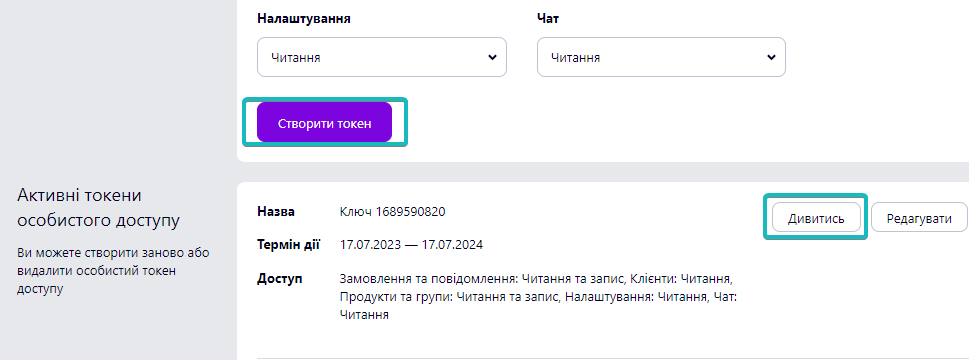
Після внесення параметрів підключення, треба натиснути кнопку Перевірити з’єднання і Застосувати.
Наступні кроки можна виконати тільки після збереження профілю.
Замовлення
На цій вкладці треба зазначити умови імпорту замовлень з сайту в облікову систему.
Статуси замовлень переносяться за умови, якщо їх назва повністю співпадає. Якщо збігів немає, то нові статуси створюються у системі автоматично.
Якщо у замовленнях приймають участь товари чи замовники, яких ще немає у обліковій системі, то такі картки будуть створюватись у списках товарів та партнерів.
Період - тут можна обрати одну дату, або період, за який до системи мають завантажитись замовлення з сайту.
Користувач - це користувач Quincefin, параметри якого будуть приймати участь в формуванні документу Замовлення - Склад, Сегмент діяльності, Тип цін.
Записувати товари в папку - обрати папку, у якій будуть створюватись нові товари. Якщо не обирати, то товари будуть створені без прив’язки.
Записувати партнерів в папку - обрати папку, до якої додаватимуться нові партнери.
Коментар до замовлення - тут можна додати текст, який буде додаватись у всіх замовленнях, перенесених з Prom.ua.
Включати вартість доставки - якщо активувати цю опцію, то послуга доставки буде винесена на окрему вкладку замовлення
Останній обмін - у цю графу дані вносяться автоматично після кожного обміну даних з сайтом.
Таким чином, можна побачити, коли востаннє оновлювалась інформація.
Після внесення всіх налаштувань передачі даних, їх необхідно спочатку Застосувати, а потім - натиснути на кнопку Експорт.
Якщо налаштування не застосувати, або якщо вони не повністю записані, експорт даних не відбудеться.
| Після того, як всі кроки налаштування виконано, для оновлення замовлень між сайтом та обліковою системою, достатньо буде зайти до цього профілю, обрати період замовлень і натиснути на кнопку Експорт
Замовлення у систему надходять у вигляді чернеток і доступні для редагування.
Після публікації замовлень, можна створювати на їх підставі наступні документи продажу чи надходження коштів.
Товари
На цій вкладці треба вказати основні параметри передачі списку товарів.
Тип ціни - обрати ціну товарів, що буде передаватись на сайт
Залишки товарів - обрати варіант, як треба передавати залишки на сайт:
- Не передавати
- За всіма складами (передаються всі залишки, що є в системі)
- За обраним складом або папкою (Можна обрати один склад, або групу складів, якщо їх систематизували за папками)
Товари/Послуги - обрати, що саме має відображатись на сайті.
- Товари та послуги
- Тільки товари
- Тільки послуги
Після вибору потрібних налаштувань, треба натиснути кнопку Застосувати.
Завантаження залишків
На цій вкладці треба співставити товари/послуги, що є у обліковій системі з товарами, які є на сайті.
- Спочатку треба завантажити список товарів з сайту. Для цього, натиснути на кнопку Завантаження товарів з Пром
- Потім треба обрати, які товари облікової системи відповідають товарам сайту.
- Можна включити урахування тих товарів, що були зарезервовані з замовлень. Тоді на сайт будуть передаватись тільки вільні залишки.
- Щоб запустити передачу залишків на сайт, треба натиснути на кнопку Вивантаження залишків
Таким чином на сайт з облікової системи будуть передаватись залишки тільки тих товарів, що співставлені на цій вкладці.