
Звіт “Продажі за періодами”
Звіт показує кількість, суму продажів і, за потреби, загальну собівартість та собівартість за одиницю проданого товару за днями, тижнями, місяцями, кварталами або роками.
Інформація про продажі розділена на обрані періоди, тому можна порівняти динаміку продажів, кількість товарів і суму за кожний період. Додатково звіт дозволяє відокремити нових покупців від повторних та оцінити джерела їх залучення.
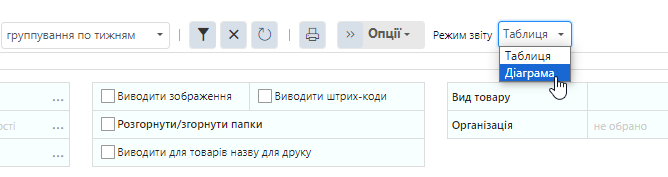
Переглядати звіт можна у двох режимах: у вигляді таблиці з даними або діаграми.
Для відображення діаграми:
- Налаштувати всі потрібні фільтри у таблиці
- Переключити звіт у режим діаграми
Колонки звіту
Папка/Товар - якщо не фільтрувати звіт за окремими позиціями, то у звіт потраплять всі товари, що були продані в обраному періоді
Артикул
Одиниця вимірювання
Обрані періоди — роки, квартали, місяці, тижні або дні, залежно від вибраної періодичності. Кожний період містить колонки К-ть і Сума. Якщо увімкнено прапорець Собівартість, після Сума з’являється сума собівартості за цей період. Окремий прапорець Собівартість за одиницю додає середню собівартість одиниці товару в кожному періоді.
Кількість за обліком - скільки товарів було продано за обраний період
Загальна сума - на яку суму було продажів
Собівартість — загальна собівартість проданих товарів за вибраний період. Колонка з’являється після Загальна сума, коли увімкнено однойменний прапорець. Окрема колонка Собівартість за одиницю з’являється після Собівартість, якщо показані обидва показники, або після Загальна сума, якщо показана тільки собівартість за одиницю.
Вага брутто - загальна вага проданих товарів
Основні фільтри
Для того, щоб змінити наповнення звіту і обрати тільки необхідні критерії, можна скористатись фільтрами.
Фільтри знаходяться у шапці звіту.
- Період - за замовчуванням обрано звіт за останній місяць, ці налаштування можна змінити і зберегти за допомогою опції “Зберегти налаштування фільтру”
- Папка або товар - можна обрати окремий товар або групу товарів
- Колонки по… - дозволяє обрати, за яким періодом будуть групуватись колонки звіту: дні, тижні, місяці, квартали чи роки
Розширені фільтри
- Період - тут можна змінити загальний період звіту
- Вид товару - можна відсортувати тільки продажі товарів певного типу:
- Товар
- Набір
- Товар з SKU - товар, що має варіанти
- Тільки продукція - обрати лише товари з позначкою “Це продукція”
- Партнер - обрати, з ким із покупців потрібно побачити продажі. При обранні головного партнера групи партнерів є можливість проставити позначку “Враховувати групу компаній”
- Партнери - показати продажі всіх, тільки нових або тільки повторних покупців
- Показувати статистику по партнерах - вивести над основною таблицею окреме зведення за джерелами інформації
- Відповідальний - обрати менеджера, який відповідає за продажі
- Організація - обрати одну або всі організації облікової системи, за якими велись продажі
- Бренд - обрати тільки товари певного бренду
- Штрих-код - можна знайти товар за штрих-кодом, скориставшись сканером
- Підрозділ - обрати відповідальний підрозділ і відстежити всі продажі за ним
- Сегмент діяльності - обрати один окремий сегмент діяльності
- Проект - відстеження продажів, зафіксованих за одним проектом
- Джерело інформації - можна обрати одне із наявних. Дозволяє відстежувати продажі за певним джерелом інформації.
- Групувати тільки за товарами та папками - дозволяє групувати інформацію звіту не за співробітниками, а лише за товарами або папками
- Сума з ПДВ — додає ПДВ до суми продажів; собівартість при цьому не змінюється.
- Собівартість — додає суму собівартості в кожний період і загальний підсумок; початково вимкнено.
- Собівартість за одиницю — окремо додає середню собівартість одиниці товару в кожний період і за весь вибраний інтервал; початково вимкнено.
- Виводити зображення - у звіті будуть відображатись фото товарів. Якщо треба вивантажити звіт у таблицю Excel, то зображення треба вимкнути
- Виводити штрих-коди - у звіті будуть відображатись штрих-коди товарів
- Розгорнути/згорнути папки - можна згорнути папки, щоб бачити тільки загальні суми, на скільки було продано загалом з групи товарів
- Виводити для товарів назву для друку - тут можна переключати вид назви з карток товарів
Собівартість проданих товарів
Щоб порівняти виручку із собівартістю за кожний період:
- Відкрийте фільтри звіту кнопкою з піктограмою фільтра.
- У блоці Відображення даних увімкніть прапорець Собівартість.
- Натисніть Оновити дані.
У табличному поданні колонка Собівартість з’явиться після Сума в кожному дні, тижні, місяці, кварталі або році та після Загальна сума в підсумку за весь вибраний період. Значення показуються для товарів, усіх рівнів групування та підсумкового рядка. Після зміни прапорця оновіть звіт, щоб завантажити відповідні дані.
Це сума собівартості проданих товарів у валюті управлінського обліку. Вона враховує фактичну собівартість партій і додаткові витрати, віднесені на продані товари. Для комісійного продажу винагорода комісіонера до собівартості не додається. Прапорець Сума з ПДВ впливає на виручку, але не змінює собівартість.
Повернення враховуються зі зворотним знаком у періоді повернення. Наприклад, якщо товар продано першого тижня, а частину повернуто другого, звіт покаже:
| Період | К-ть | Сума продажів | Собівартість |
|---|---|---|---|
| Перший тиждень: продаж | 3 | 500,00 | 240,00 |
| Другий тиждень: часткове повернення | −1 | −100,00 | −60,00 |
| Разом | 2 | 400,00 | 180,00 |
Якщо звіт попереджає про неактуальну собівартість, спочатку актуалізуйте її штатними засобами системи, а потім оновіть звіт. Відкриття або оновлення цього звіту саме по собі не запускає перепроведення документів.
Показ собівартості доступний лише користувачам із відповідними правами. Якщо перегляд собівартості заборонений, прапорець і значення не відображаються, зокрема після застосування збереженого фільтра.
Для звірки з «Валовим прибутком» порівнюйте однаковий набір продажів, період і права доступу: склад відібраних документів у звітах може відрізнятися. Для аналізу за відповідальними й партнерами можна скористатися варіантом 2 цього звіту.
Собівартість за одиницю
У блоці Відображення даних увімкніть Собівартість за одиницю й натисніть Оновити дані. Цей прапорець працює незалежно від Собівартість: можна показати тільки собівартість одиниці або обидва показники.
Для товарного рядка показник дорівнює сумі собівартості продажів, поділеній на продану кількість. За кожний період обчислення окреме; у колонці за весь інтервал використовується загальна собівартість і загальна кількість товару, а не середнє значення показників за періодами. Наприклад, 240 грн за 3 шт. — це 80 грн/шт. Якщо кількість дорівнює нулю, клітинка порожня. У рядках папок, груп і загального підсумку показник також порожній, оскільки там можуть змішуватися різні товари й одиниці виміру.
Обмеження прав і попередження про неактуальну собівартість діють так само, як для загальної Собівартості.
Збереження налаштувань, друк та Excel
Прапорці Собівартість і Собівартість за одиницю зберігаються через Опції → Зберегти налаштування фільтру та відновлюються через Застосувати збережене налаштування фільтру. Старі налаштування без цих прапорців відкривають звіт без відповідних колонок. Очищення фільтра вимикає обидва показники; після очищення оновіть дані.
Друк і Опції → Вивантажити у Excel використовують ті самі колонки та значення, що й завантажена таблиця. Перед вивантаженням в Excel вимкніть зображення товарів. Книга містить назву звіту та фактично завантажений період: якщо ви змінили дати у фільтрі, спочатку оновіть дані. Значення собівартості та собівартості за одиницю в Excel зберігаються як числа.
Статистика по партнерах
У звіті партнером є покупець або клієнт. Щоб побачити зведення, відкрийте розширені фільтри, увімкніть Показувати статистику по партнерах та оновіть звіт.
Партнери поділяються на дві групи:
- Нові - їхній перший продаж припадає на вибраний період.
- Повторні - вони вже мали продажі до початку вибраного періоду.
Статус визначається для вибраної організації та виду продажів. Кожний партнер у підсумку Разом рахується один раз незалежно від кількості документів або придбаних товарів.
| Колонка | Що показує |
|---|---|
| Джерело інформації | Канал, указаний у документі продажу. |
| Нові | Кількість унікальних нових партнерів. |
| Повторні | Кількість унікальних партнерів, які купували раніше. |
| Усього | Загальна кількість унікальних партнерів у рядку. |
| % нових | Частка нових партнерів від загальної кількості. |
| % повторних | Частка повторних партнерів від загальної кількості. |
| Сума | Сума продажів за відповідним джерелом. |
Перший рядок Разом показує підсумок за всіма джерелами. Рядок <не вказано> означає, що в документах продажу не заповнено поле Джерело інформації.
Якщо один партнер купував через різні джерела, він може бути врахований у кількох рядках джерел. У підсумковому рядку Разом такий партнер усе одно рахується один раз.
Докладніше про фільтр і статус партнера: Аналіз нових та повторних клієнтів.