
Збережені фільтри та передавання іншим користувачам
Збережений фільтр запам’ятовує умови, з якими ви відкриваєте звіт: період, організацію, склад, відповідального та інші вибрані значення. Це зручно для регулярних звітів і для працівників, яким потрібно одразу показати готовий результат.
Команди збереження є у звітах і списках, які підтримують цю можливість.
Як зберегти фільтр
- Відкрийте потрібний звіт.
- Розгорніть фільтр і встановіть період та інші умови.
- Відкрийте Опції.
- Виберіть Зберегти налаштування фільтру.
- Щоб створити новий варіант, натисніть Створити.
- Введіть зрозумілу назву, наприклад Продажі магазину за поточний місяць.
- Якщо звіт має відкриватися з цими умовами автоматично, увімкніть За замовчуванням.
- Підтвердьте збереження.
Для одного звіту можна створити кілька варіантів. Зірочка біля назви позначає фільтр за замовчуванням.
Як застосувати збережений фільтр
- Відкрийте той самий звіт.
- Виберіть Опції → Застосувати збережене налаштування фільтру.
- Виберіть потрібну назву й натисніть Вибрати або двічі клацніть рядок.
Після цього QUINCEFIN відновить збережені умови й оновить звіт.
Де переглянути всі свої фільтри
Відкрийте Налаштування → Мій профіль → Збережені фільтри (звіти).
Тут можна:
- знайти фільтр за назвою;
- вибрати звіт у полі Об’єкт;
- натиснути Переглянути й перевірити збережені умови;
- натиснути Передати;
- видалити непотрібний варіант.
Як передати фільтр колезі
- Відкрийте Налаштування → Мій профіль → Збережені фільтри (звіти).
- Один раз клацніть потрібний фільтр.
- Натисніть Передати.
- Позначте користувачів, яким потрібен цей варіант.
- Натисніть Вибрати.
- Попросіть отримувача відкрити відповідний звіт і перевірити результат.
Передавання створює окрему копію фільтра для кожного отримувача. Якщо пізніше ви зміните свій варіант, передані копії автоматично не оновляться - їх потрібно передати повторно.
Якщо переданий фільтр був позначений За замовчуванням, він відкриватиметься автоматично й у отримувача.
Як адміністратору переглянути фільтри працівника
- Відкрийте Налаштування → Користувачі та ролі → Користувачі.
- Виберіть працівника.
- Натисніть Фільтри.
Так можна перевірити, які варіанти звітів уже збережені для конкретного користувача.
Якщо користувач не повинен змінювати умови звіту
У дозволах ролі для звітів є колонка Викор. фільтр.
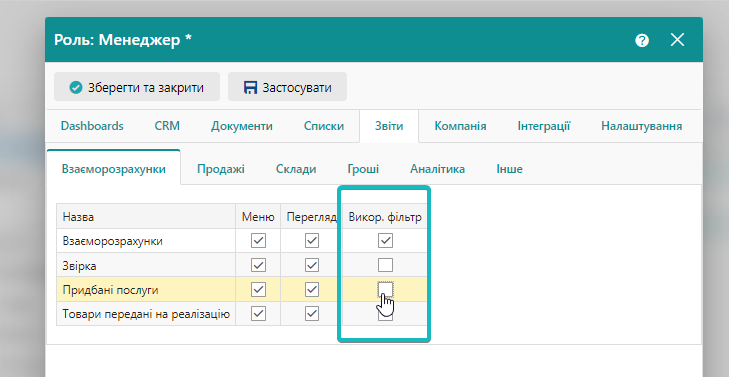
Якщо прапорець знято:
- поля фільтра та меню Опції у відповідному звіті приховуються;
- переданий фільтр За замовчуванням застосовується автоматично;
- якщо такого фільтра немає, звіт відкривається зі своїми стандартними умовами.
Перед вимкненням Викор. фільтр спочатку передайте користувачу правильний варіант, позначте його За замовчуванням і перевірте результат під обліковим записом працівника.
Докладніше про ролі: Налаштування прав доступу.
Фільтри у списку задач і канбані
У списку задач та канбані можна вибрати кілька проєктів і зберегти весь набір разом з іншими умовами.
Після застосування такого варіанта:
- список показує задачі з усіх збережених проєктів;
- у канбані відновлюються окремі вкладки вибраних проєктів;
- повертаються інші збережені умови.
Дозвіл Викор. фільтр у ролі керує фільтрами звітів і не обмежує збережені фільтри списку задач або канбану.
Якщо щось не працює
| Проблема | Що перевірити |
|---|---|
| Немає команд збереження | Цей звіт або список може не підтримувати збережені фільтри. |
| Користувач не бачить полів фільтра | Перевірте Викор. фільтр у дозволах його ролі. |
| Звіт відкривається не з тими умовами | Переконайтеся, що правильний варіант позначено зірочкою За замовчуванням. |
| Передана копія не змінилася | Передайте оновлений фільтр повторно. |
| Користувач не отримав фільтр | Перевірте, чи вибрали правильного працівника, а потім відкрийте його список через кнопку Фільтри. |