
Клієнт-банк
Клієнт-банк
Механізм, що дозволяє завантажувати виписки з файлів різних форматів банків або через API в облікову систему QUINCEFIN.
З виписки автоматично заповнюються такі дані:
- Дата, номер та час платежу
- Сума платежу
- Призначення платежу
- Дані партнера: код ЄДРПОУ та назва
- IBAN та банківський рахунок партнера
- Сплачений документ (якщо його вдалося визначити)
| Щоб користуватись цією опцією, у картці банківського рахунку має бути вказано правильний IBAN і режим завантаження виписки: з файлу або через API.
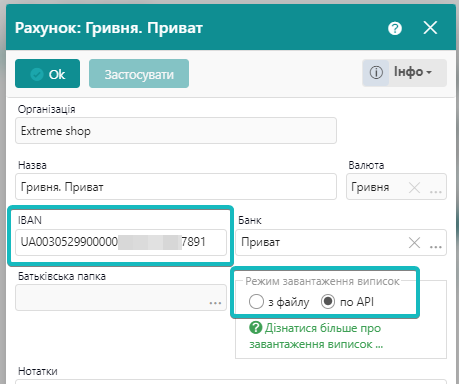
Інтеграція через API
Перед завантаженням виписок переконайтесь, що в налаштуваннях системи створено профіль з параметрами інтеграції. Для цього перейдіть у меню Налаштування / Інтеграції / Клієнт-банк.
На поточний момент реалізовано наступні інтеграції через API:
- Інтеграція з Приватбанком
- Інтеграція з Монобанком
- NovaPay Business: завантаження банківських виписок
| Під час завантаження виписки через API можна бачити баланс банківського рахунку.
В інтеграції з Приватбанком передається тільки баланс на початок і кінець дня.
Ці суми відображаються у верхньому меню праворуч від кнопки Створити документи.
В інтеграції з Монобанком баланс передається після кожної операції.
В інтеграції з NovaPay Business початковий і кінцевий залишок відображаються, якщо NovaPay повернув їх у виписці за вибраний період.
У колонці Сума:
- верхня сума зі знаком + / - - сума платежу
- нижня сума без знаку - баланс рахунку
Завантаження з файлу .DBF
| Працює обробка виписок з наступних банків:
- Приватбанк
- Raiffeisen Bank Aval
- А-Банк
- ПУМБ
- OTP Банк
- Банк Південний
- Укрексімбанк
- IdeaBank
- CredoBank
- Укргазбанк
… а також інші банки, що підтримують формат ifobs (*.dbf).
Імпорт платежів
Щоб завантажити виписку, перейдіть у розділ Гроші / Клієнт-банк.
Після завантаження операції розподіляються по вкладках залежно від їх типу:
- Партнери - операції з контрагентами
- Податки - податкові платежі
- Зарплата - зарплатні виплати
- Переміщення - перекази між власними рахунками
- Не розпізнано - операції, які потрібно класифікувати вручну
Завантаження виписки
- Оберіть Період , за який плануєте завантажувати виписки.
- Оберіть Банківський рахунок або файл виписки з банку.
- Натисніть Завантажити - після цього з’явиться таблиця з операціями.
Перевірка операцій
У кожному рядку потрібно перевірити та заповнити обов’язкові поля.
Для вкладок Партнери / Податки:
- Партнер
- Контракт
- Стаття руху коштів
Для вкладки Зарплата:
- Співробітник
- Вид нарахування ЗП
- Період ЗП
Для вкладки Переміщення:
- Компанія (куди)
- Банківський рахунок (куди)
- за потреби - аналітики звідки / куди
Якщо у налаштуваннях системи увімкнено обов’язковість проєкту, необхідно також заповнити поле Проєкт.
Перенесення операцій між вкладками
Якщо операція потрапила не у свою вкладку:
- Відмітьте рядок чекбоксом .
- Натисніть Перенести .
- Виберіть потрібну вкладку.
Система запам’ятає правило для наступних завантажень.
Якщо потрібно очистити автоматичні правила - натисніть Скинути правила у відповідній вкладці.
Створення документів
- Відмітьте готові рядки .
- Натисніть Створити документи .
Для вкладки Зарплата документи потрібно створювати по одному рядку за раз.
Після створення:
- у колонці Документ з’явиться посилання
- відкрийте документ і перевірте:
- реквізити
- суми
- аналітики
- проведення
Позначки операцій
У списку операцій використовуються такі позначки:
- 🟢 + - надходження
- 🔴 − - витрата
- 🔵 <> - переміщення
Якщо під час імпорту картку партнера не знайдено за кодом ЄДРПОУ, партнера потрібно:
- обрати зі списку
- або створити нового.
Після створення документів операції будуть відображені у відповідних розділах:
- Надходження на рахунок
- Витрати з рахунку
- Переміщення коштів
А у документів-підстав буде встановлено статус оплати.