
Друковані форми
Друковані форми дозволяють користувачам завантажити на пристрій і надіслати на друк необхідні документи.
У частині документів у меню Друк доступні нові HTML друковані форми. Інструкція з використання, завантаження, надсилання та налаштування описана в статті Нові HTML друковані форми.
Для нових сценаріїв друку в першу чергу використовуйте HTML-форми в меню Друк: після відкриття форми її можна надрукувати, завантажити у PDF, Word, Excel, PNG або HTML і надіслати адресату. Старі MRT-форми залишаються окремо для процесів, які ще їх використовують.
Під час налаштування системи, можна встановити - чи буде можливість роздрукувати неопублікований документ.
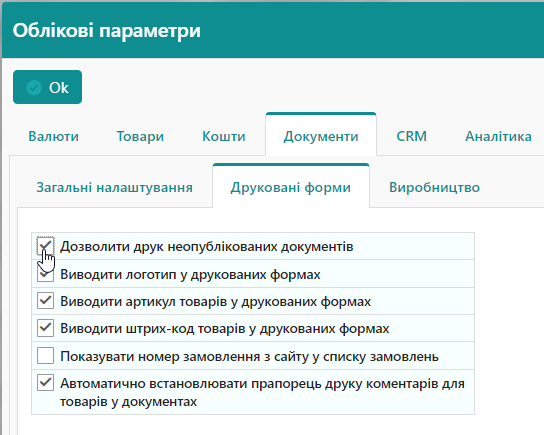
Якщо для друку доступні тільки Опубліковані документи, тоді для вибору друкованої форми, документ потрібно опублікувати, а потім натиснути кнопку Друк.

Друкована форма відкривається в окремій вкладці браузеру.
Її можна зберегти на пристрій у потрібному форматі:
- Microsoft PowerPoint
- HTML
- RTF
- Microsoft World
- Adobe PDF
- Microsoft Excel
- IMG
Можна відправити на друк прямо з браузеру.
Щоб у рахунку вивести на друк Логотип організації, слід його додати у меню Налаштування продукту/Компанія/Організація
Для цього треба обрати потрібну картку організації та додати зображення на вкладці “Логотип”.
Налаштувати - чи буде друкуватись логотип можна у початкових налаштуваннях системи.
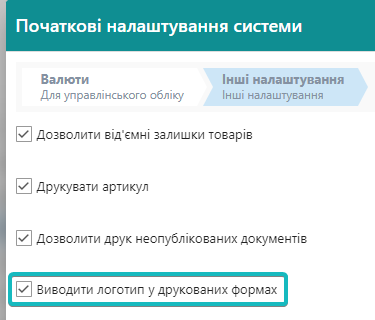
Якщо в налаштуваннях системи встановлений прапорець у графі “Виводити артикул товарів у друкованих формах” та/або “Виводити штрих-код товарів у друкованих формах”, тоді в друкованих формах буде виведено на друк артикул/штрих-код.
Якщо товар має кілька штрих-кодів або штрих-коди для додаткових одиниць виміру, перевірте налаштування друкованої форми перед масовим друком етикеток, цінників або пакувальних листів. Для складських процесів це важливо, щоб оператор сканував саме той код, який відповідає товару або упаковці.
Друковані форми документів розділені на декілька блоків.
В залежності від налаштувань системи та типу документу, зовнішній вигляд друкованої форми може мати відмінності.
Нижче наведені загальні характеристики друкованих форм.
Шапка документу
- Назва
- Номер документу
- Дата створення
Реквізити
Відомості про Постачальника та Покупця переносяться з налаштувань системи і картки партнера, якого вказано у документі.
У друковану форму переносяться тільки заповнені поля.
Якщо поле було порожнім, воно не виводиться на друк.
Тут може бути:
- Юридична назва
- Юридична адреса
- Телефон
- Код ЄДРПОУ
Інформація про Контракт, на підставі якого здійснюється оформлення документу:
- Номер контракту
- Дата створення
| Адреса доставки друкується у накладних, замовленнях та рахунках, якщо вона вказана у документі.
Товари/Послуги
Перелік товарів та послуг друкуються у вигляді таблиці.
Можуть бути наступні поля:
- Порядковий номер
- Артикул
- Штрих-код
- Назва товару/Послуги
- Одиниця виміру
- Кількість
- Ціна
- Сума
Загальна Сума документу прописана цифрами і текстом.
Відповідальна особа
У місці для підпису документа можна друкувати ПІБ відповідальної особи.
Інформація для друку відповідальної особи витягається з налаштувань у розділі Списки/Організації, вкладка Відповідальні особи - Директор.
Нижче наведено перелік друкованих форм, відповідно до документів облікової системи.
Документ Замовлення від покупця
Друковані форми:
- Замовлення
- Замовлення зі знижкою
- Рахунок
- Рахунок зі знижкою
- Накладна на збирання (без цін)
- Накладна на збирання 80 мм (формат для принтерів чеків)
- Пакувальний лист
Документ Рахунок
Друковані форми:
- Рахунок
- Рахунок зі знижкою
Якщо в картці організації не заповнено код ЄДРПОУ, тоді в друкованій формі Рахунку буде виводитися ІПН.
Документ Продаж
Друковані форми:
- Накладна
- Акт
- ТТН
- Накладна на збирання (без цін)
- Товарний чек
- Товарний чек (А4)
- Товарний чек зі знижкою (А4)
- Фіскальний чек
- Пакувальний лист
Якщо в картці організації не заповнено код ЄДРПОУ, тоді в друкованій формі Накладної буде виводитися ІПН.
Документ Повернення від покупця/Повернення постачальнику
Друковані форми:
- Накладна повернення товарів
Документ Акт звірки з постачальником/З покупцем
Друковані форми:
- Акт звірки
Документ Замовлення постачальнику
Друковані форми:
- Замовлення
- Пакувальний лист
Документ Надходження
Друковані форми:
- Прибуткова накладна
- Етикетки та цінники
- Вхідний акт
Документ Переміщення товарів
Друковані форми:
- Накладна на переміщення
- Накладна з ціною
- Накладна з собівартістю
- Етикетки та цінники по кількості товару у документі - відкриває у новій вкладці розділ “Робота з товарами”, передає список товарів документу та їх кількість до друку етикеток та цінників
- Етикетки та цінники по одному на кожен товар - відкриває у новій вкладці розділ “Робота з товарами”, передає список товарів документу до друку етикеток та цінників по одному на кожен товар
Документ Приймання товарів
Друковані форми:
- Накладна на приймання
- Етикетки та цінники
Документ Списання товарів
Друковані форми:
- Накладна на списання
- Списання товару з цінами
Документ Інвентаризація
Друковані форми:
- Інвентаризація
Документ Випуск продукції
Друковані форми:
- Випуск продукції
- Випуск продукції (без сум)