
Параметри користувача за замовчуванням
Параметри користувача допомагають швидше створювати документи: QUINCEFIN автоматично підставляє звичну організацію, склад, рахунок, тип цін та інші значення. Тут також є окремі робочі обмеження, наприклад заборона перегляду собівартості або зміни цін у продажах.
Ці налаштування доповнюють роль користувача, але не замінюють її. Роль визначає доступні розділи й дії, а параметри користувача - початкові значення та особливості щоденної роботи.
Як відкрити свої параметри
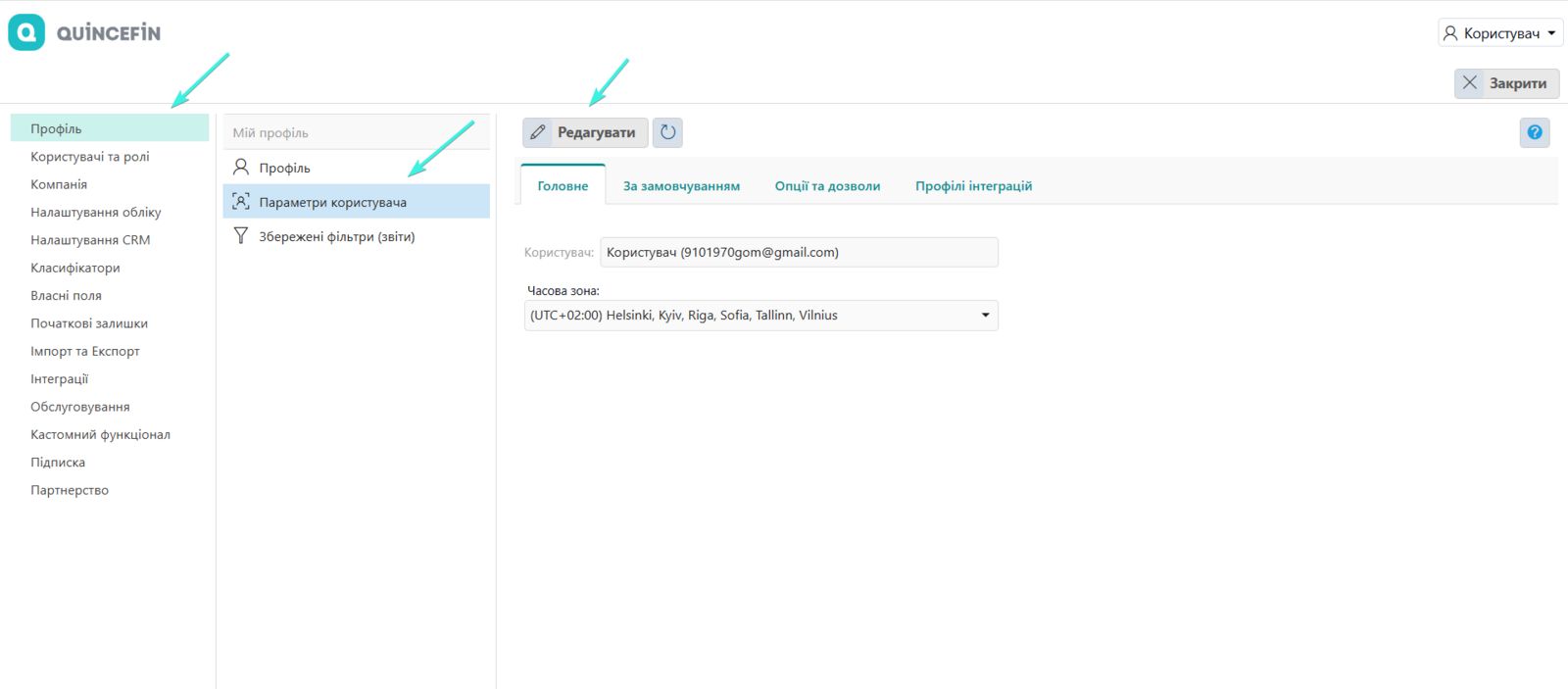
- Відкрийте Налаштування → Мій профіль → Параметри користувача.
- Натисніть Редагувати.
- Змініть потрібні значення.
- Натисніть Застосувати, щоб зберегти й продовжити налаштування, або ОК, щоб зберегти й закрити вікно.
Як налаштувати іншого користувача
- Відкрийте Налаштування → Користувачі та ролі → Користувачі.
- Виберіть працівника у списку.
- Натисніть Налаштування.
- Змініть потрібні значення й натисніть Застосувати або ОК.

Колір відповідального задається в картці користувача, яку відкривають подвійним натисканням на рядок у списку Користувачі. Інструкція: Кольори користувачів.
Що є у вікні параметрів
| Вкладка | Для чого вона потрібна |
|---|---|
| Головне | Ім’я користувача та його часовий пояс. |
| За замовчуванням | Значення, які підставляються під час створення нових документів, партнерів і контрактів. |
| Опції та дозволи | Особисті правила відображення та роботи з грошима, товарами й документами. |
| Профілі інтеграцій | Профілі зовнішніх сервісів, які використовуватиме цей працівник. |
Набір полів може відрізнятися залежно від тарифу та ввімкнених можливостей.
Найважливіші початкові значення
Загальне
| Поле | Коли його заповнювати |
|---|---|
| Організація | Якщо працівник переважно створює документи від однієї організації. |
| Точка продажу (Роздріб) | Для касира, який працює через розділ Роздріб. |
| Точка продажу (Замовлення) | Для працівника, який створює замовлення з визначеної точки продажу. |
| Партнер | Якщо в нових документах зазвичай використовується один і той самий партнер. |
Вибрана точка продажу не відкриває користувачу розділ Роздріб або Замовлення. Доступ до потрібного розділу налаштуйте окремо в його ролі.
Гроші та склади
На вкладках Гроші та Склади можна вибрати:
- касу та банківський рахунок;
- статті надходження, витрати й виплати зарплати;
- основний склад;
- склади матеріалів і виробництва;
- автоматичне заповнення складу в рядках документів придбання, продажу або виробництва.
Вибирайте лише ті організації, склади й рахунки, до яких користувач має доступ. Інакше потрібного значення може не бути у списку або документ не вдасться заповнити.
Товари, партнери та контракти
| Розділ | Що можна підставляти автоматично |
|---|---|
| Товари та послуги | Одиницю виміру та кількість у новому рядку документа. |
| Партнери | Початкову папку й вид нового партнера. |
| Контракти | Тип контракту, валюту, тип цін, варіанти оплати, рахунок, статті руху коштів та інші типові умови. |
| Зарплата | Вид нарахування або утримання для документів зарплати. |
| Аналітика | Підрозділ і сегмент для нових документів. |
Якщо працівник створює різні види документів, не заповнюйте поля, для яких немає одного постійного значення. Їх краще вибирати безпосередньо в документі.
Корисні опції та обмеження
На вкладці Опції та дозволи можна налаштувати окремі правила для конкретного працівника.
Для грошей
- Показувати залишки коштів у списках - відображати поточні залишки біля рахунків і кас.
Для товарів і продажів
- Використовувати знижки у документах - застосовувати знижки під час роботи користувача.
- Дозволити продавати зарезервовані товари - дозволити продаж товару, який уже зарезервовано.
- Заборонити відображення собівартості товарів - приховати собівартість від працівника.
- Заборонити редагування цін та сум у документах продажу - залишити ціни, визначені налаштуваннями документа.
- Завжди резервувати товари за замовленням - автоматично створювати резерв для замовлень.
- Автоматично записувати ціни закупівлі при надходженні та прийманні товарів - оновлювати закупівельні ціни під час приймання.
- Встановлювати основного постачальника із документу при підборі товарів для операцій надходження - шукати товари з урахуванням постачальника поточного документа.
Для взаєморозрахунків та інших дій
- Дозволити продаж з нульовою ціною - дозволити зберігати продажі без ціни.
- Заборонити відвантажувати більше кредитного ліміту партнера - не дозволяти перевищити встановлений ліміт.
- Дозволити створення бухгалтерських накладних та актів - відкрити користувачу створення відповідних документів.
- Дозволити звукові сповіщення - відтворювати звуки, зокрема під час роботи зі сканером штрихкодів.
- Використовувати калькулятор для редагування числових значень - відкривати калькулятор у числових полях кнопкою біля поля або клавішею F4.
Після зміни обмежень обов’язково перевірте результат під обліковим записом працівника.
Профілі інтеграцій
На вкладці Профілі інтеграцій можна призначити користувачу підготовлений профіль:
- Нової пошти;
- Укрпошти;
- Dubidoc;
- SMSBat.
У списку відображаються лише профілі, які вже налаштовані й доступні у вашому тарифі.
У полі Профіль Укрпошти виберіть профіль, який працівник використовуватиме для нових ТТН. У накладній доступні профілі її організації та профілі без прив’язки відправника до організації. Докладніше: Підключення Укрпошти та створення відправника.
Приклади налаштувань
| Працівник | Що варто налаштувати |
|---|---|
| Касир | Організацію, Точку продажу (Роздріб), касу, склад і заборону редагування цін. |
| Менеджер продажів | Організацію, склад, тип цін, варіанти оплати й відвантаження, використання знижок. |
| Комірник | Основний склад, склади в рядках документів та приховування непотрібних фінансових даних через роль. |
Як перевірити результат
- Збережіть зміни.
- Увійдіть під обліковим записом працівника або попросіть його оновити сторінку.
- Створіть новий тестовий документ, але не публікуйте його.
- Перевірте організацію, склад, рахунок, тип цін та інші початкові значення.
- Переконайтеся, що встановлені заборони справді діють.
Початкові значення застосовуються до нових документів і не переписують уже створені. Робочі опції та обмеження діють під час подальшої роботи користувача.
Якщо щось не працює
| Проблема | Що перевірити |
|---|---|
| Поле не підставилося | Переконайтеся, що створюєте новий документ після збереження параметрів. |
| Значення немає у списку | Перевірте доступ користувача до відповідної організації, складу, рахунку або типу цін. |
| Працівник не бачить Роздріб | Додайте цей пункт меню в дозволи його ролі. Самої точки продажу недостатньо. |
| Опція або поле відсутні | Вони можуть бути недоступні у вашому тарифі або для вимкненої можливості. |
| Обмеження не спрацювало | Оновіть сторінку, увійдіть під обліковим записом працівника й повторіть перевірку. |
Докладніше про доступ до меню та даних: Налаштування прав доступу.