
Налаштування прав доступу
Права доступу визначають, які розділи бачить працівник, які дії може виконувати та з якими організаціями, складами, рахунками й іншими даними працює.
Найзручніше налаштовувати доступ у такій послідовності:
- Увімкнути потрібні види контролю.
- Створити роль для посади або набору обов’язків.
- Дозволити в ролі потрібні розділи та дії.
- Призначити роль користувачу.
- Вибрати доступні користувачу організації, склади, рахунки та інші дані.
- Перевірити результат під обліковим записом працівника.
Хто може налаштовувати доступ
Увесь описаний нижче процес може виконати власник акаунта або користувач із Повним доступом.
Власник акаунта завжди має повний доступ. Для іншого адміністратора у списку Користувачі можна увімкнути Повний доступ.
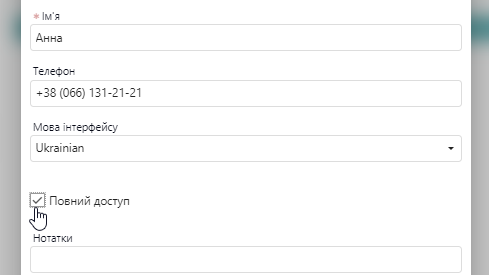
Видавайте Повний доступ лише тим, хто справді адмініструє систему. Якщо такому користувачу призначені ролі, вони можуть окремо обмежувати видимість пунктів меню - перевірте і прапорець Повний доступ, і призначені ролі.
Крок 1. Увімкніть потрібні види контролю
- Відкрийте Налаштування → Користувачі та ролі → Параметри доступу.
- Увімкніть лише ті обмеження, які потрібні вашій команді.
- Збережіть зміни.

| Вид контролю | Що він обмежує |
|---|---|
| За ролями | Пункти меню, перегляд і дії з документами, списками, звітами та налаштуваннями. |
| За організаціями | Організації, з якими може працювати користувач. |
| За складами | Склади, доступні користувачу в документах і списках. |
| За касами й рахунками | Грошові рахунки та каси, які бачить користувач. |
| За типами цін | Типи цін, доступні в документах. |
| За сегментами | Сегменти, з якими може працювати користувач. |
| За партнерами | Папки партнерів, доступні користувачу. |
Якщо ввімкнути обмеження й не вибрати дозволені значення, працівник може втратити доступ до потрібних даних. Тому відразу після ввімкнення переходьте до налаштування ролей і списків доступу.
Крок 2. Створіть роль
- Відкрийте Налаштування → Користувачі та ролі → Ролі.
- Натисніть Створити.
- Введіть зрозумілу назву: Касир, Менеджер продажів, Комірник або іншу.
- Збережіть роль.
- Виберіть її у списку й натисніть Дозволи.
Кнопка Дозволи для нової ролі стає доступною після її збереження.
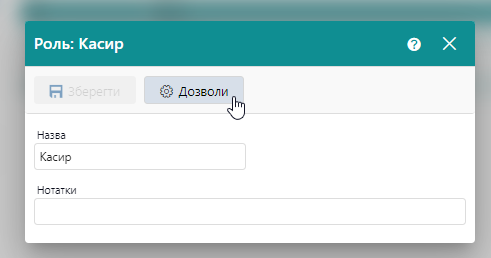
Крок 3. Налаштуйте дозволи ролі
У дозволах знайдіть потрібний розділ або документ і позначте лише необхідні дії.
| Дозвіл | Що отримує працівник |
|---|---|
| Меню | Бачить відповідний пункт у меню. |
| Перегляд | Відкриває список, документ або звіт. |
| Редаг. | Створює та змінює дані. |
| Публ. | Публікує документ, щоб він вплинув на облік. |
| Відм. публ. | Скасовує публікацію документа. |
| Видалення | Видаляє дозволені записи або документи. |
| Викор. фільтр | Самостійно змінює умови відповідного звіту. |
Наприклад, менеджеру можна дозволити створювати й змінювати продажі, але не дозволяти видалення або скасування публікації.
Для однакових посад створюйте одну спільну роль. Якщо обов’язки відрізняються, зробіть окремі ролі з простими назвами.
Крок 4. Призначте роль користувачу
- Відкрийте Налаштування → Користувачі та ролі → Користувачі.
- Виберіть працівника.
- Натисніть Призначити ролі.
- Позначте одну або кілька потрібних ролей.
- Підтвердьте вибір.
Якщо користувачу призначено кілька ролей, перевіряйте кінцевий результат під його обліковим записом.
Крок 5. Виберіть доступні користувачу дані
Роль відповідає на питання «що можна робити». Окремі списки доступу відповідають на питання «з якими даними можна працювати».
Відкрийте Налаштування → Користувачі та ролі, а потім потрібний список:
| Список | Що в ньому вибирають |
|---|---|
| Користувачі - Організації | Організації, доступні працівнику. |
| Користувачі - Склади | Склади, доступні працівнику. |
| Користувачі - Рахунки | Каси й банківські рахунки, доступні працівнику. |
| Користувачі - Типи цін | Типи цін, доступні працівнику. |
| Користувачі - Сегменти | Сегменти, доступні працівнику. |
| Користувачі - Партнери | Папки партнерів, доступні працівнику. |
У кожному списку:
- Виберіть користувача.
- Позначте дозволені значення.
- Натисніть Зберегти.
- Лише після збереження переходьте до наступного користувача.
Власник і користувач із Повним доступом бачать усі доступні значення.
Приклад для касира
Для ролі Касир зазвичай достатньо:
- показати розділ Роздріб;
- дозволити перегляд і створення потрібних продажів;
- не дозволяти видалення та скасування публікації;
- дозволити лише потрібну організацію, склад і касу;
- у параметрах користувача вибрати точку продажу та інші початкові значення.
Приклад для програми лояльності
Дозволи програми лояльності розташовані на вкладці Налаштування у дозволах ролі.
- Перегляд потрібен, щоб знаходити картку клієнта й бачити доступні дані програми лояльності.
- Редаг. потрібен для роботи з бонусними рахунками й картками, налаштування програм та застосування або скасування знижки.
Доступ до партнерів діє одночасно з дозволами програми лояльності. Якщо працівник не має доступу до клієнта, він не побачить його дані програми.
Докладніше: Увімкнення програми лояльності та права.
Крок 6. Перевірте результат
Після кожної суттєвої зміни увійдіть під обліковим записом працівника й перевірте:
- у меню є лише потрібні розділи;
- потрібні списки та документи відкриваються;
- працівник може виконати дозволені дії й не може виконати заборонені;
- у полях видно лише дозволені організації, склади, рахунки, типи цін, сегменти й партнерів;
- новий тестовий документ можна заповнити, але непотрібні дії недоступні.
Не використовуйте власний обліковий запис адміністратора для такої перевірки: його доступ може відрізнятися.
Якщо працівник більше не працює
У списку Користувачі виберіть працівника й натисніть Відключити. За потреби також завершіть його роботу на всіх пристроях і змініть пароль.
Видаляйте користувача лише тоді, коли його обліковий запис справді більше не потрібен.
Якщо щось не працює
| Проблема | Що перевірити |
|---|---|
| Користувач не бачить пункт меню | У ролі має бути дозволено Меню, а сама роль має бути призначена користувачу. |
| Документ видно, але його не можна змінити | Перевірте Редаг., Публ. та інші потрібні дії в ролі. |
| У списку немає складу, рахунку або організації | Перевірте відповідний список Користувачі - … і збереження для цього працівника. |
| Після ввімкнення контролю зникли дані | Виберіть дозволені значення для кожного користувача, якого стосується обмеження. |
| Працівник бачить зайві розділи | Перевірте всі призначені йому ролі та прапорець Повний доступ. |
| Зміни не видно одразу | Оновіть сторінку або повторно увійдіть під обліковим записом працівника. |
Про готові умови звітів і дозвіл Викор. фільтр читайте в інструкції Збережені фільтри та передавання іншим користувачам.